以前古法编程,我们需要反复核对 Figma 设计稿、手动测量尺寸、提取颜色值,还原起来非常费时。而 Figma MCP 的出现,能让 AI (如 Claude、Cursor)直接“看懂”Figma 设计,并生成高度还原的代码。
什么是 Figma MCP?
Figma MCP 是基于模型上下文协议标准构建的服务。如果不懂 MCP 是什么,可以看看这篇文章:AI 界都在讨论 MCP(Model Context Protocol)是什么?
简单来说,你可以把 Figma MCP 想象成一个专业的翻译官:
- 输入:Figma 文件中的视觉元素、图层结构、设计系统变量
- 输出:结构化的设计上下文信息,供 Claude 等 AI 助手直接使用
有了这个“翻译官”,AI 不再是基于模糊的截图或描述来生成代码,而是能获得精确的设计规格,从而生成还原度较高的代码。
Figma MCP 提供了什么能力?
根据官方文档,截止 2026.03,Figma MCP 服务器为开发者提供了以下11项核心能力,我将他们分组方便查看。
1. 设计生成类
让 AI 能够主动创建或修改 Figma 设计内容,实现从代码/描述到设计的逆向生成,主要有两个工具,这两个工具一般给产品或者设计师使用。
generate_figma_design:根据界面描述生成 Figma 图层,支持新建文件或粘贴到剪贴板(仅限客户端 + 远程 MCP)。generate_diagram:基于 Mermaid 语法自动生成 FigJam 图表,支持流程图、甘特图、时序图等。
2. 设计信息读取类
核心的数据抓取能力,让 AI “看懂” 设计稿细节,为生成代码提供精准依据。
get_design_context:获取选中图层的设计信息,默认输出 React + Tailwind,支持通过 Prompt 指定使用的框架。例如generate my Figma selection in Vueget_metadata:返回轻量级 XML 结构,包含图层 ID、名称、类型、位置、尺寸等,适合快速解析大型设计文件。get_variable_defs:提取选中内容使用的变量与样式(颜色、间距、字体、设计token),确保代码与设计系统一致。get_figjam:读取 FigJam 图表的 XML 元数据及节点截图,辅助分析流程与逻辑。get_screenshot:对当前选区进行截图,帮助 AI 通过视觉细节校准代码生成(如阴影、圆角、图标)。whoami:返回当前 Figma 登录用户的身份信息(邮箱、权限计划等,仅远程 MCP 支持)。
3. Code Connect
连接设计组件与代码组件的桥梁,实现设计与代码的双向同步,主要提高了四个工具:
get_code_connect_map:查询并获取 Figma 节点 ID 与代码组件的映射关系,包括组件路径、组件名称等信息。add_code_connect_map:手动建立并添加 Figma 节点与项目代码组件的对应关系,强化设计转代码的准确性。get_code_connect_suggestions:自动分析设计内容,智能推荐 Figma 组件与代码组件的匹配方案。send_code_connect_mappings:确认并提交系统建议的映射关系,完成设计与代码组件的绑定同步。
4. 设计系统规则
让 AI 遵循团队的设计规范与技术栈要求,生成符合工程标准的代码。
create_design_system_rules:创建设计系统规则文件,指导 AI 在生成代码时贴合技术栈与规范(如组件库、样式约定)。注意:运行此工具后,请将生成结果保存到rules/或instructions/目录下,以便 AI 能在代码生成过程中正常读取使用。
如何开启Figma MCP
我们到官网下载最新版 Figma 桌面版后打开,在底部工具栏中,切换至Dev Mode(使用快捷键 Shift+D),在检查面板的MCP server区域,点击Enable desktop MCP server,这时候屏幕底部会出现确认提示,告知你服务器已启用并正常运行。
本地默认地址通常是:http://127.0.0.1:3845/mcp
注意:这个官方提供的MCP是需要在Dev Mode使用的,所以是需要收费的,如果没有开通会员,下拉到开源 Figma MCP 对接章节。
不同AI工具配置方法
以下整理了主流 AI 编辑器的具体配置方法,你可以安装自己喜欢的工具进行配置。
Cursor 配置方法
Cursor 是目前对 MCP 支持最直观的编辑器之一,按照下面步骤进行配置即可。
在Cursor中按 Cmd + Shift + P (Mac) 或 Ctrl + Shift + P (Windows),输入 MCP 并选择 "Cursor: Open MCP Settings"
{ "mcpServers": { "figma": { "command": "npx", "args": ["-y", "@modelcontextprotocol/server-figma", "--figma-api-key", "<你的Figma_API_Token>"] } }}注意:如果是Windows用户,命令需要写成下面的形式
{ "command": "cmd", "args": ["/c", "npx", "-y", "figma-developer-mcp", "--figma-api-key=你的API令牌", "--stdio"]}Claude Code配置方法
Claude Code 主要通过终端命令行进行集成,支持通过官方插件快速安装,这里自己使用插件来安装,在终端运行:claude mcp add --transport sse figma-local http://127.0.0.1:3845/sse 即可。
开源Figma MCP
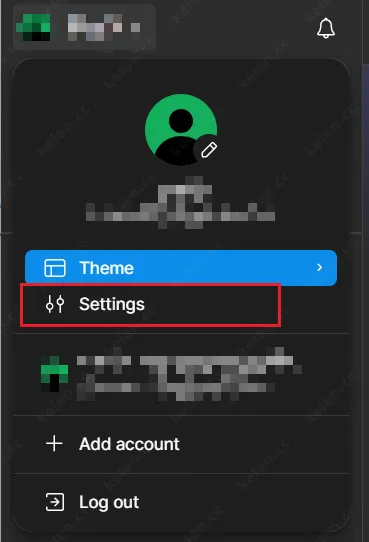
如果是小团队,没有钱开通官方的会员,我们也可以使用市面开源的Figma MCP -- Framelink MCP for Figma,首先我们需要先获取 api-key,在左上角的个人头像下拉,选择 Settings,选择 Secrutity 选项卡,下拉下来选择 Personal access tokens 创建一个后保存起来。

接下来根据不同的工具安装插件,这里举 Claude Code 为例:
claude mcp add Framelink_Figma_MCP -- npx -y figma-developer-mcp --figma-api-key=YOUR-KEY --stdio注意:--figma-api-key=YOUR-KEY 这里的YOUR-KEY替换刚刚创建的access token
实践
接下来我们使用开源的MCP来实践一下 MCP 的能力,我们选择设计稿的 node 链接
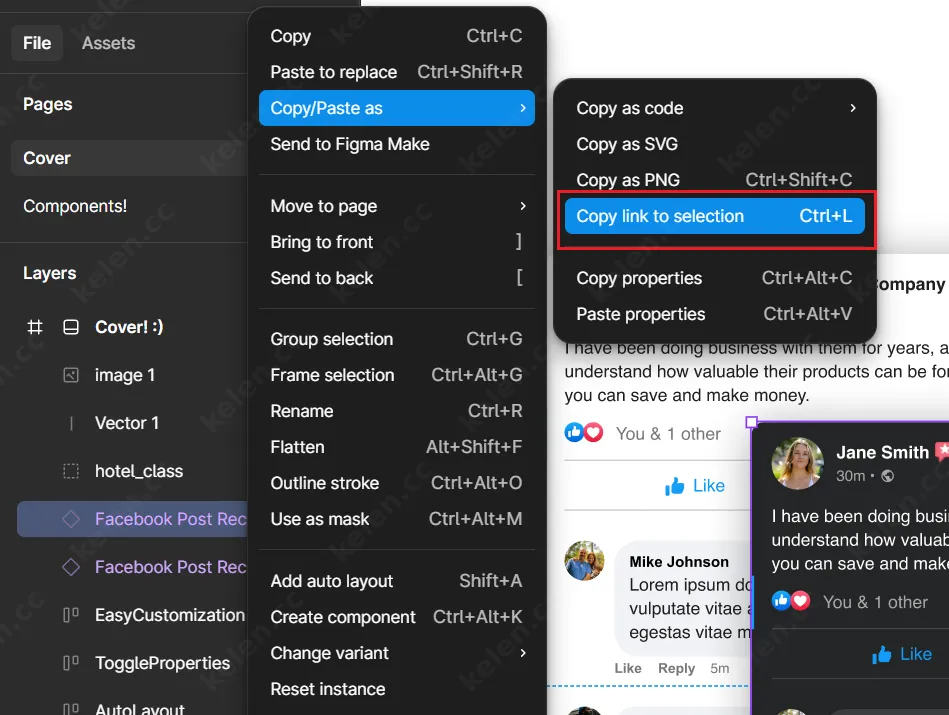
直接发给 AI 让他帮我实现,我们可以这样告诉他
https://www.figma.com/design/75Mcah3nj9GaKFWAZGWA7PD/Comments-and-Group-chat--Community-?node-id=4-2090&t=G7sZ3IZU85iw6mxY-4 帮我还原这个Figma设计,使用静态html即可最后效果图,还原度已经接近 90% 了,真棒~
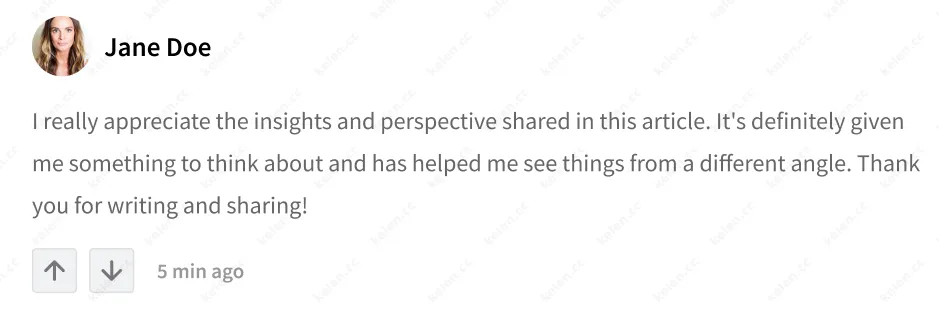
设计稿
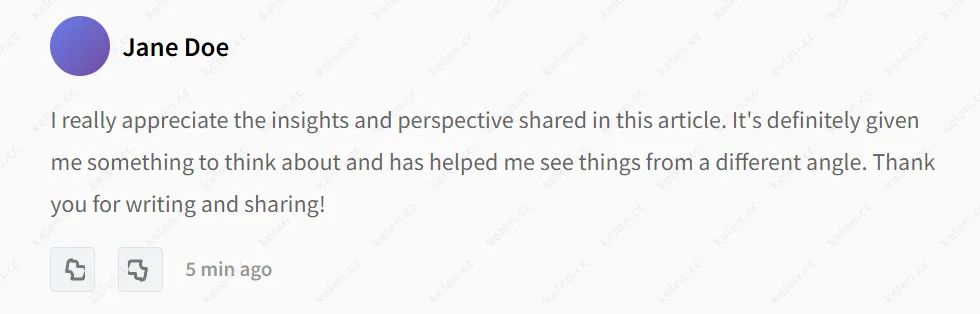
效果图
总结
Figma MCP 代表了设计-开发工作流的一次重要演进。通过让 AI 直接访问设计数据,它消除了设计和实现之间的信息鸿沟。
随着更多开发工具集成 MCP 协议,我们可以预见一个更加无缝的设计-开发协同未来。现在就开始尝试 Figma MCP,让你的工作流进入新的时代。


评论