前面已经介绍了如何安装 OpenClaw,但是 OpenClaw 还有一个巨大的亮点就是可以通过通讯软件来实现远程控制,官方提供了各种通讯工具接入方式,包括 Telegram、Discord、Slack 等等,但是在国内的用户可能会遇到一些访问限制,所以最好使用国内的通讯工具,目前飞书是一个很好的选择,本文介绍如何配置飞书机器人来实现远程控制 OpenClaw。
假设 OpenClaw 已经安装并且可以正常使用了,接下来我们就来配置飞书机器人。如果你还没有安装,可以看一下这篇文章:OpenClaw 安装完整教程以及国内大模型配置指南
OpenClaw 配置飞书插件
我们通过运行下面命令,进入我们运行下面命令进入配置界面安装飞书插件,建议使用内置的,不要使用第三方,安全。
openclaw config因为是本地部署,我们这里选择第一个 Local(this machine) 选项,然后选择 Channels -> Configure/link -> Feishu/Lark (飞书) -> Download from npm (@openclaw/feishu),安装飞书插件。
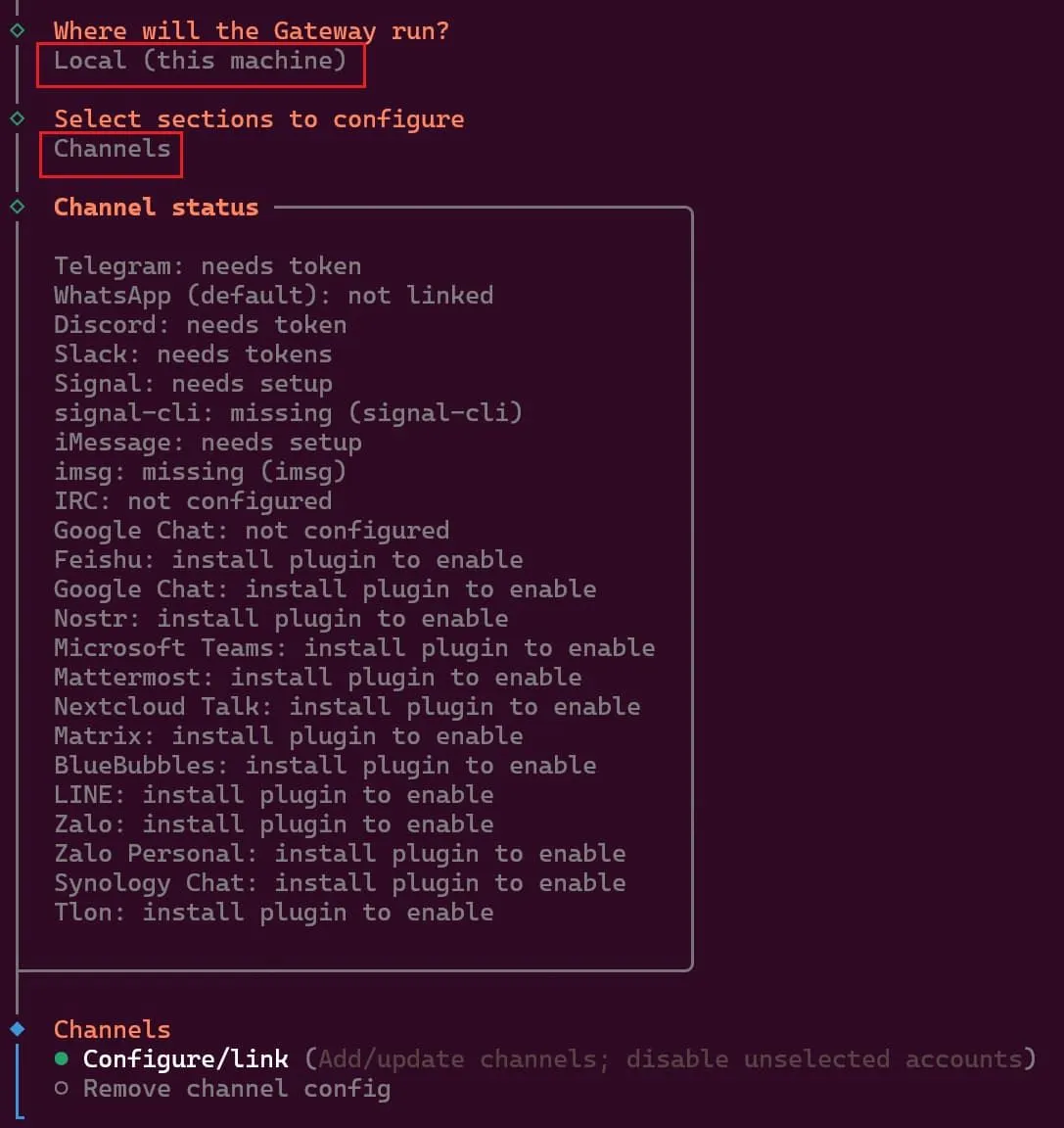
群聊策略选择 Open - Responsed in all groups(requires mention),这样就可以在飞书的群聊里面使用了。

创建飞书机器人
浏览器访问 https://open.feishu.cn/app 页面,使用飞书app扫码登录。登录后进入页面【创建企业自建应用】,填写信息后,在左侧【凭证与基础信息】里面获取对应的 App ID 和 App Secret,后续配置需要用到。
到了这里要暂停一下,我们回到终端,重新运行 OpenClaw 安装向导:openclaw onboard --install-daemon,到了配置 Channel 的地方就可以看到飞书插件了,选择飞书进行配置对应的 App ID 和 App Secret,完成配置后,重启 OpenClaw 网关:
openclaw gateway restart启动后可以看到有下面的日志输出,说明已经连接上了飞书的服务器了。

您可以使用以下命令检查网关状态或者查看实时日志,方便调试。
openclaw gateway status - 查看网关运行状态
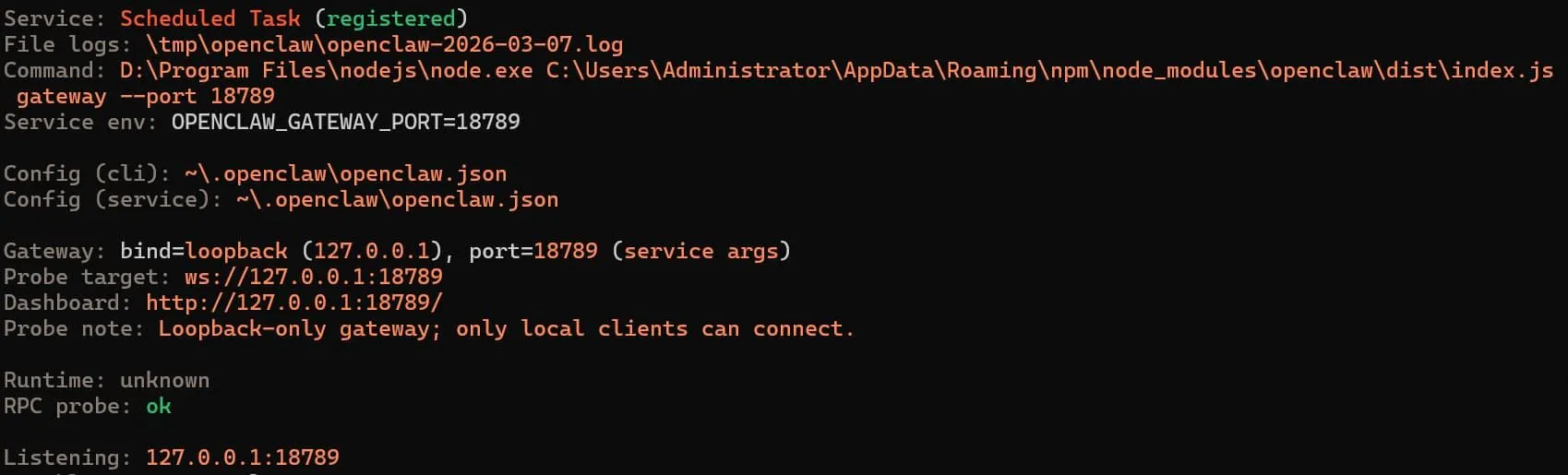
openclaw logs --follow - 查看实时日志
重新打开飞书后台,接下来在左侧的【权限管理】菜单中,点击【批量导入/导出权限】,输入下面的配置,然后点击下一步,点击【申请开通】->【确认开启】按钮即可。
{ "scopes": { "tenant": [ "aily:file:read", "aily:file:write", "application:application.app_message_stats.overview:readonly", "application:application:self_manage", "application:bot.menu:write", "cardkit:card:write", "contact:user.employee_id:readonly", "corehr:file:download", "docs:document.content:read", "event:ip_list", "im:chat", "im:chat.access_event.bot_p2p_chat:read", "im:chat.members:bot_access", "im:message", "im:message.group_at_msg:readonly", "im:message.group_msg", "im:message.p2p_msg:readonly", "im:message:readonly", "im:message:send_as_bot", "im:resource", "sheets:spreadsheet", "wiki:wiki:readonly" ], "user": ["aily:file:read", "aily:file:write", "im:chat.access_event.bot_p2p_chat:read"] }}接下来点击【机器人】菜单,配置机器人名称。

打开【事件与回调】菜单,【事件配置】选项卡下,选择【订阅方式】为【使用长连接接收事件】,保存成功后,就可以添加事件,选择【接收消息】。
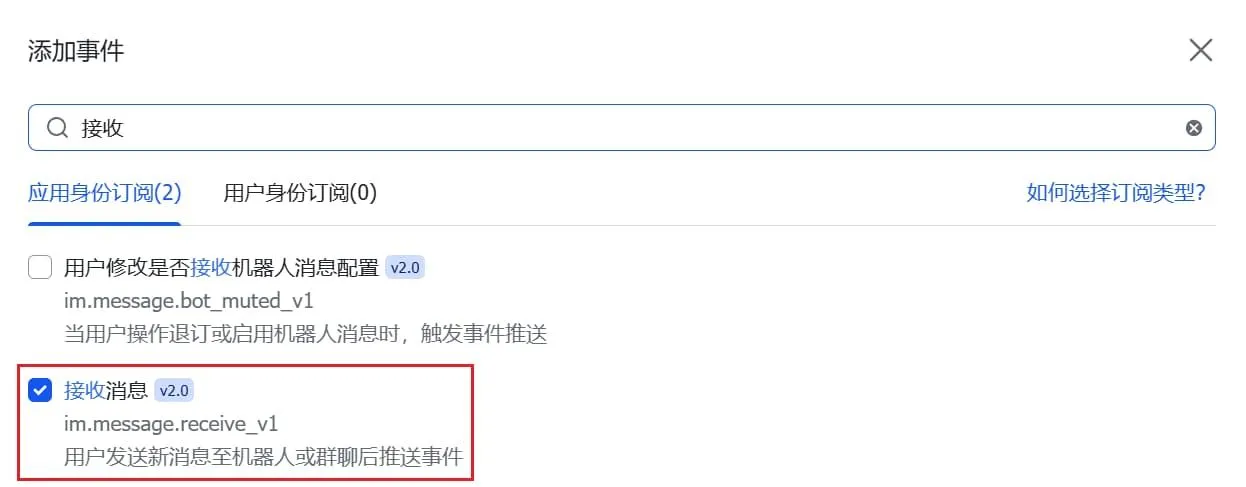
注意:必须要确保已经通过上述添加了飞书渠道了,并且网关已经启动了(可以通过 openclaw gateway status 查看),否则飞书选择长连接订阅方式后保存会报错:未检测到应用连接信息,请确保长连接建立成功后再保存配置。

常见错误
访问 127.0.0.1:18789 报错,unauthorized: gateway token missing
我们只需要在 ~/.openclaw/openclaw.json 里面找到 token,然后在 url 输入即可。
127.0.0.1:18789?token=xxxxxxFeishu WebSocket connection fails with 400 error
这个问题通常出现在本地来了 VPN 代理,我们应该关掉代理即可
export HTTP_PROXY=export HTTPS_PROXY=OpenClaw: access not configured.
首次发送给机器人会提示下面的:
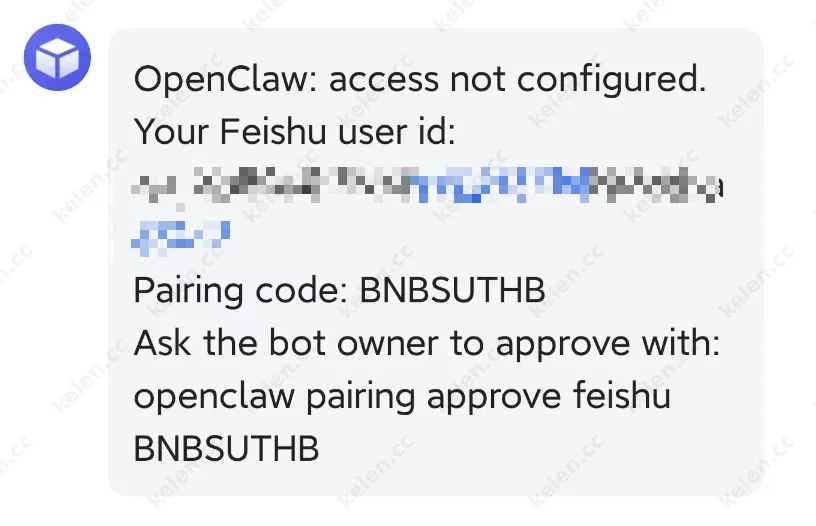
我们只需要在终端敲入聊天窗口的那段命令即可:
openclaw pairing approve feishu BNBSUTHBOpenClaw 提示没权限操作系统文件
我们连上飞书之后,会发信息让他操作一下电脑文件,它会提示 “没有访问文件系统的工具”
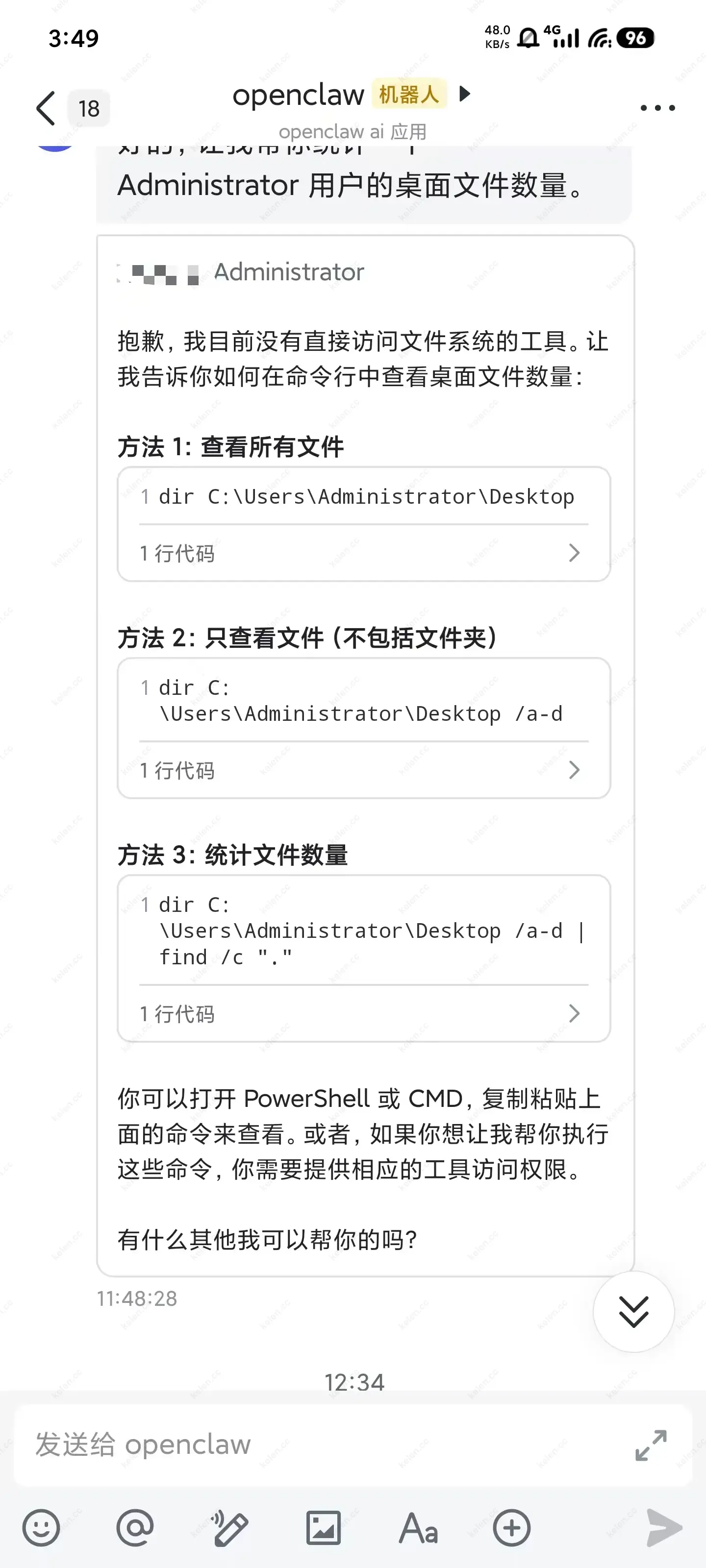
只需要在 OpenClaw 配置文件里面添加对应的权限就可以了,具体可以参考下面的配置:
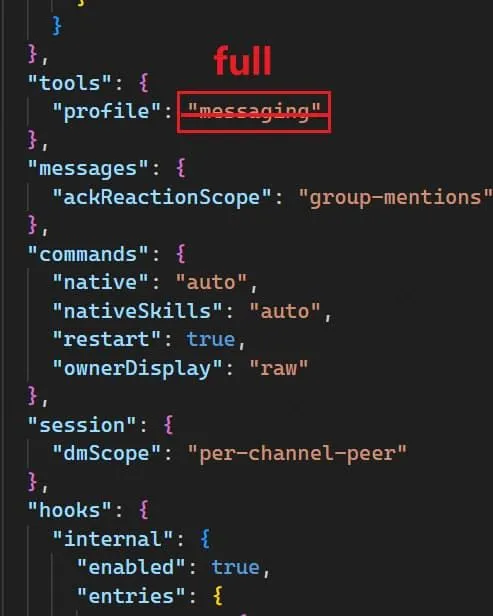
然后重启下 OpenClaw 网关即可:
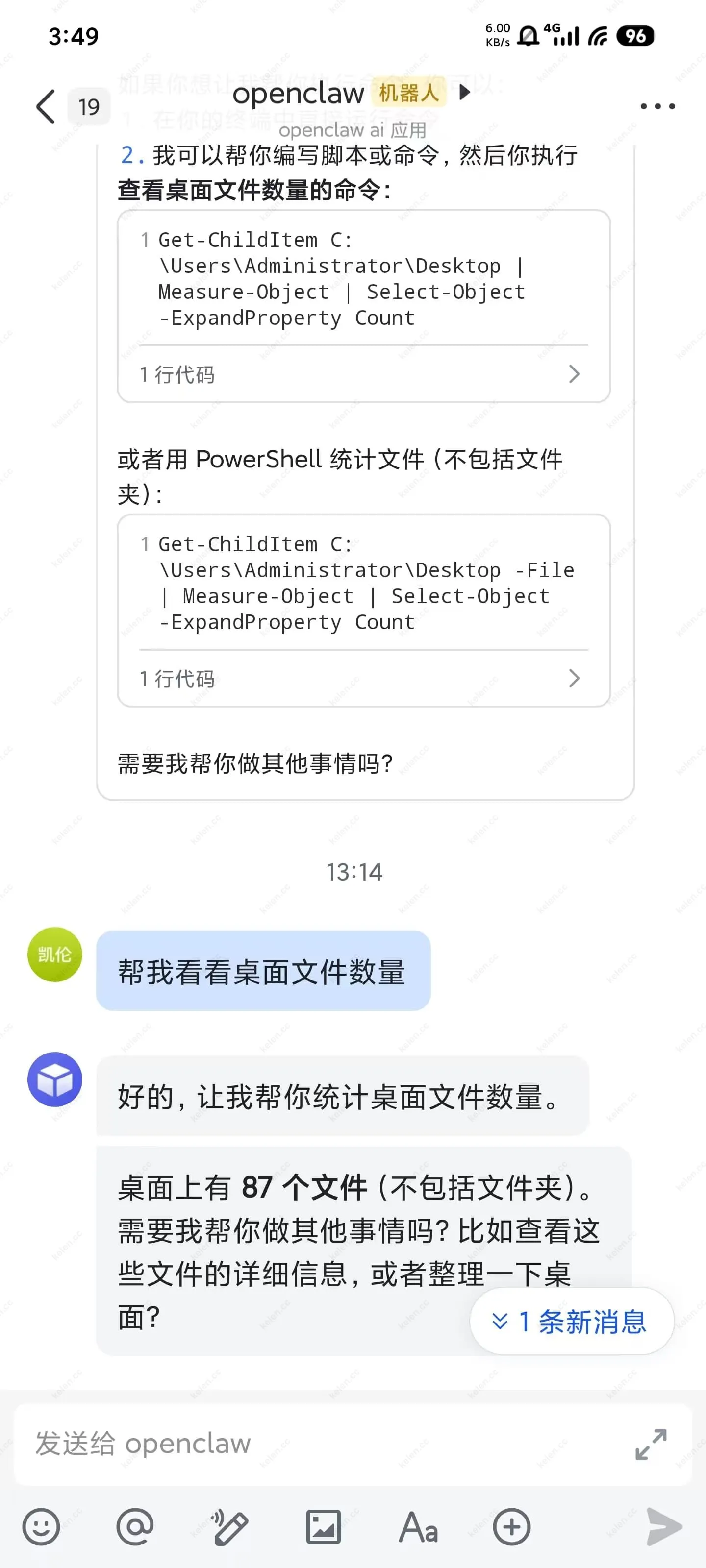
openclaw gateway restart再次让他操作一下电脑文件,就可以成功了。
总结
通过上述配置,我们就成功地将 OpenClaw 接入了飞书通讯软件,现在我们就可以通过飞书来远程控制 OpenClaw 了,具体查看下图,完美



评论