
你是否也有过这样的经历:在使用 Claude Code 写代码时,盯着黑乎乎的终端屏幕发呆,完全不知道上下文已经占满了,直到它提示了才发觉?
为什么你需要 Claude HUD?
简单来说,Claude HUD 是一个专为 Claude Code 设计的实时状态栏增强插件。它在你的终端底部常驻显示一行或几行关键信息,解决了以下几个核心痛点:
- 拒绝上下文溢出:这是最实用的功能。HUD 会用进度条(绿→黄→红)直观展示上下文窗口使用率。
- 实时监控工具调用:可以知道 AI 当前任务阶段,是在 Read 文件还是 Edit 代码?HUD 会实时显示当前的工具活动。
- 任务进度可视化:对于复杂的任务,HUD 可以显示待办事项(To-Do)的完成进度(例如 2/5),让你对项目的整体推进情况心中有数。
- Git 状态一目了然:可以看到当前所在的 Git 分支,以及是否有未提交的修改,防止代码提交错分支。
一个完整的状态栏信息展示就是下面这样。

手把手教你安装HUD
安装 Claude HUD 非常简单,只需在 Claude Code 的对话框中依次输入以下三条命令即可。
添加插件市场
/plugin marketplace add jarrodwatts/claude-hud然后安装插件
/plugin install claude-hud安装完成之后,使用 /reload-plugins 命令重载插件,确保它正确加载。
⚠️ Linux 用户特别注意:如果在安装时遇到 EXDEV: cross-device link not permitted 错误,这是因为跨设备链接权限问题。
可以先在终端执行以下命令设置临时目录,然后再运行安装命令:
mkdir -p ~/.cache/tmp && TMPDIR=~/.cache/tmp claude或者执行下面命令也可以
echo 'export TMPDIR="$HOME/.claude/tmp"' >> ~/.bashrc如果没有显示进度条:运行
/claude-hud:setup命令,Claude 就会自动检查并修复,然后勾选我们要展示的选项
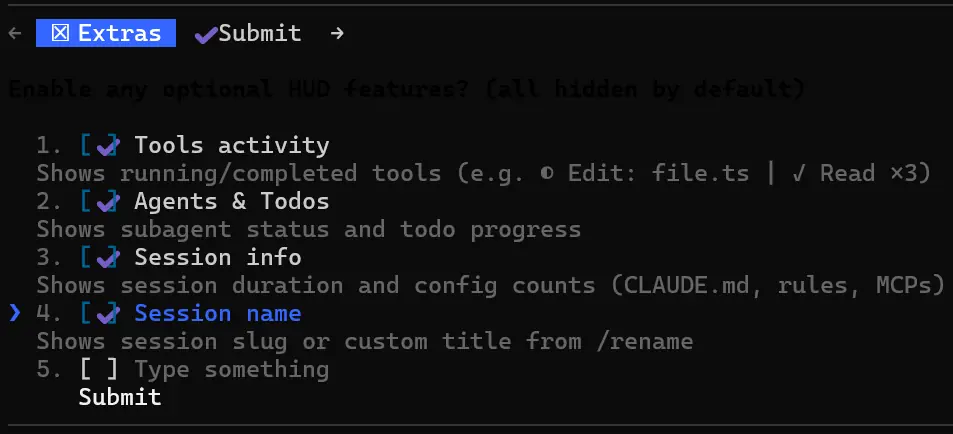
此时,底部的状态栏就会立刻出现!
打造你的专属配置
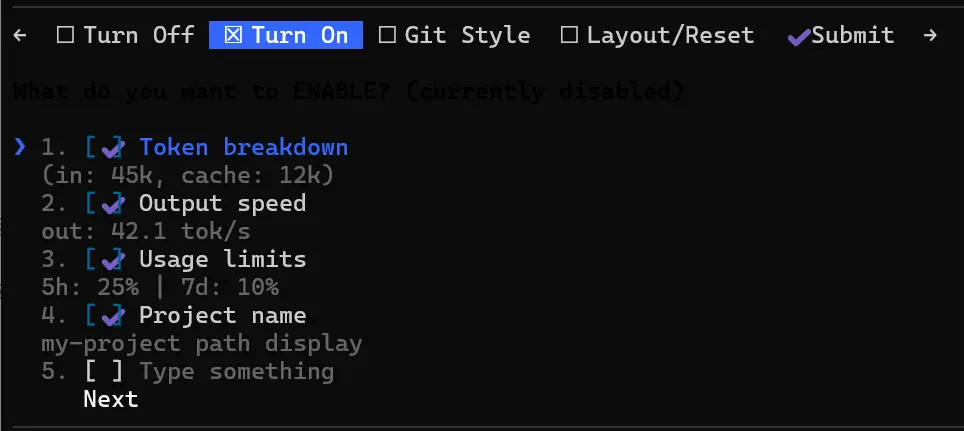
每个人的使用习惯不同,Claude HUD 提供了非常灵活的配置选项。输入 /claude-hud:configure 即可进入交互式菜单,选择你想要展示的功能点:
对于高阶用户,你还可以直接编辑 ~/.claude/plugins/claude-hud/config.json 文件,自定义路径显示的层级、是否显示会话时长等细节。
技术原理
你可能会担心安装插件会卡顿,但实际上 Claude HUD 非常轻量。
- 原生API支持:它利用 Claude Code 原生的 statusline API 开发,直接读取真实的 Token 数据,而非估算值,因此数据非常精准。
- 低延迟刷新:状态栏每 300ms 刷新一次,既能保证实时性,又不会占用过多的系统资源。
- 零依赖:不需要额外开窗口或配置 tmux,兼容 iTerm2、Windows Terminal 等所有主流终端。
结语
在 AI 辅助编程越来越普及的今天,掌握 AI 的状态是提升效率的关键。Claude HUD 凭借其直观的可视化设计和极低的安装门槛,已经成为了 Claude Code 用户的必备装机软件。
如果你也想告别“盲跑”,让开发过程更加透明可控,不妨现在就花 1 分钟安装体验一下!


评论