
Claude Code目前作为我日常使用最多的AI工具,已经成为工作中不可或缺的一部分。
结合我的使用经验,整理了14个非常好用的 Claude 使用小技巧,希望可以帮你们快速掌握 Claude 的使用,提高工作和编程效率。
目前只想到了14个技巧,如果后面有接触到更多好用的技巧,我会继续更新这篇文章~
别名启动
在日常工作里,需要经常使用 Claude 命令启动终端。但有时人们不想敲那么多字,这时借助 shell 的别名就能实现 Claude 的缩写命令,配置方法比较简单,在你的 shell 配置文件(如 .bashrc 或 .zshrc)中添加以下行:
alias cc='claude'alias ccf='claude --dangerously-skip-permissions'配置完成之后就可以使用 cc 启动 Claude 了,没生效记得 source ~/.zshrc
CLAUDR.md
Claude 每次启动都会读取工作区的 CLAUDR.md 文件来了解你项目的信息,第一次进来项目是没有这个文件的,我们可以手动创建,或者通过命令 /init 来初始化,Claude 会扫描项目的代码,帮我们创建 CLAUDE.md ,然后再来补充我们自己的一些规则,这样每次新建会话才不会像个新人一概不知。
如果编码中发现 Claude 使用错了工具或者方案,可以告诉他把限制更新到 CLAUDE.md ,这样以后就不会犯错误了。
不过需要注意的是,CLAUDE.md 的内容不是越多越好,最好限制在150行左右,太长了会占用上下文窗口大小,效果反而不好。
窗口执行命令
Claude 支持在对话窗口内直接执行 bash 命令。这样就无需让 Claude 分析指令意图,像提交代码这类操作,可直接通过命令形式完成。毕竟,Claude 的订阅成本相对较高,因此能节省一点 token 就尽量节省。
我们只需在终端中使用 ! 命令 的格式,即可直接执行操作,例如:
!git push回滚状态
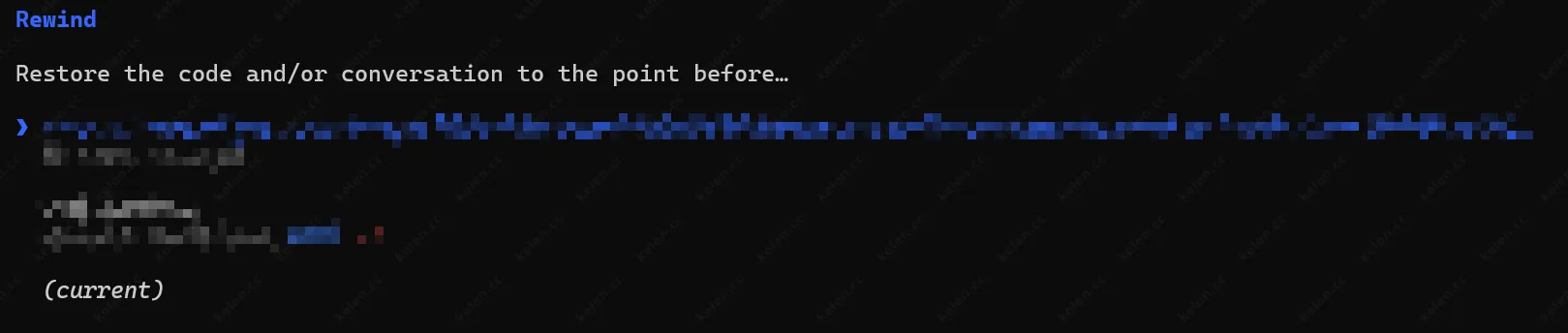
如果 AI 生成的代码不是你想要的,你需要回滚到之前的版本,这时可以使用 Esc 命令,连续按两次,通过上下方向键就能快速回滚到选中的版本。
输入
/rewind回车,效果和双击 Esc 一样。
会话管理
每次启动就会开启一段全新对话ID,如果我们不会指定会话名,就是默认一串长hash值,我们可以用 /rename 命令给当前会话命名,比如 /rename refactor-login。
下次想继续时,直接执行 claude resume refactor-login ,就能找到并恢复这段对话。
主动压缩上下文
当你发现 AI 开始胡言乱语,或者执行非常慢,每个问题卡顿很久,那可能是上下文太长了,这时候可以通过 /compact 命令来压缩上下文,Claude 会对当前会话进行总结,保留关键的决策、已完成的任务和当前的代码状态,同时清除掉冗长的原始日志和重复的思考过程。
开启计划模式
在普通模式下,Claude 可能会在没完全理解架构时就直接改文件,导致生成效果不满意。计划模式则强制它“先思考,后动手”。可以通过 Shift + Tab 或者 /plan 来开启计划模式。
除了计划模式,claude 还有 Normal Mode 和 Auto-accept Edits Mode,三种核心模式的区别:
- 默认模式 (Default / Normal Mode)
Claude 在执行任何修改文件或运行 Shell 命令的操作前,都会停下来向你请求许可,适用日常开发,尤其是当你需要精细控制每一处代码变动时。
- 自动接受编辑模式 (Auto-accept Edits Mode)
Claude 可以直接修改文件而无需你逐一确认,但运行终端命令(如安装依赖、执行脚本)时仍会询问你,适用快速迭代或进行大规模重构,且你信任 AI 的代码生成质量。
- 计划模式 (Plan Mode)
Claude 切换到只读模式。它只能通过读取文件、搜索代码和网页搜索来分析现状并制定计划,绝对不会修改任何文件或运行更改命令,适用在动手前进行架构分析、方案论证或探索陌生代码库。
更专注项目源码
举个前端项目例子,通过 NPM 安装依赖包会生成 node_modules 文件夹,打包构建会产生 dist 文件夹,这里面的文件太多了会影响 Claude 扫描理解代码。
为了让 AI 更专注于核心代码、避免无关信息干扰,我们可以创建 .claudeignore 文件来忽略这些目录,配置跟 .gitignore 类似。
node_modules/dist/build/.next/中途插入
Claude 在工作过程中,有时候突发想法,想要插到上下文去,但是发现 Claude 已经在努力工作了,不想要中断它,这时候可以使用 /btw 指令,把你的想法告诉它,可以在不中断当前任务,不污染对话历史的前提下注入你的想法,例如:
/btw 帮我把这个接口加一个文件名入参手动清除会话
下面是我个人觉得必须要手动清除上下文的场景
- 每次开启新的任务前,如果两个任务毫不相干,可以使用
/clear清除上一次任务的上下文,这样可以避免上下文窗口占满以及上下文污染。 - 如果 AI 多次编码发现问题越来越多,这时候就需要回滚代码,清除上下文重新开始。
善用skill
Claude 官方提供了很多skill,我们需要手动安装它。
/plugin marketplace add anthropics/skills然后在插件栏目选择对应skill进行安装即可,例如安装 document-skill,安装完成之后,通过斜杠来触发 / ,通过命令来执行指定 skill,可以减少 Prompt 编写就可以使用指定技能,大大提高你的效率。
当然市面上也提供了大量skill,比如 superpowers,everything claude code,想要了解更多 skill,具体可以查阅这篇文章:2026年9个Claude Code宝藏Skill,让你的AI项目开发效率提升10倍。
不过需要注意的是,skill 不是越多越好,别一下子安装太多,不然会占用上下文,相似度太高的 skill 会影响 AI 使用准确度
使用mcp获得第三方能力
skill 很强,但是很多第三方提供的 MCP 可以让 Claude 更强,例如 Figma MCP 可以获取设计稿信息,Chrome MCP 可以获取操作浏览器的能力,我们可以按照你的需求安装对应的 skill。
我们可以使用 claude mcp add 来添加 MCP
claude mcp add --transport http figma-dev-mode-mcp-server http://127.0.0.1:3845/mcp这篇文章详细介绍了 Claude Figma MCP 使用教程,有兴趣可以点击查看:👍AI大模型接入Figma MCP,打通设计与开发,还原设计稿
使用subagent减少上下文窗口占用
还是回归上下文窗口问题,每个大模型支持的上下文窗口大小不一样,越强的大模型支持的上下文大小越大,例如 Opus4.5 上下文200K,Opus4.6 上下文窗口1M,目前市面上大部分模型还不支出太大的上下文窗口。
使用 subagent 运行 skill 可以减少上下文占用,具体使用 subagent 教程可以查阅这篇文章:
自动优化代码
Claude 提供了 /simplify skill,可以在代码编写之后,对本地改动的代码进行优化,提高代码可读性,优化代码执行效率,确保代码符合项目规范(CLAUDE.md声明的规范),例如:
/simplify/simplify 关注性能优化总结
本文用的 Claude 命令和参数之前有介绍过,如果想了解更新的命令和参数,可以查看这两篇文章:


评论