
最近外围疯推 Hermes Agent,都在拿它跟 OpenClaw 做对比,甚至有评论说体验超过 OpenClaw,目前 Hermes Agent 的 GitHub 增长非常猛,截止 2026-04-10,已经有 50.1k Star ,社区活跃度非常高。
今天来教大家如何在不同操作系统下安装部署 Hermes Agent,包括 WSL,IOS,Linux 系统的安装步骤。
什么是 Hermes Agent
Hermes Agent 是由 Nous Research(开发 Hermes 系列开源大模型的团队)推出的一个开源、自改进(self-improving)AI Agent,采用 MIT 许可,完全免费。
我个人感觉,Hermes Agent 和 OpenClaw 最大的区别在于,它会频繁更新自身的记忆,还能主动去调整技能。而 OpenClaw 则不一样,得我手动去强调,它才会行动起来。这一点倒确实和 Hermes Agent“自进化”的概念很贴合。
简单介绍了 Hermes Agent,接下来进入本文的主题,如何安装 Hermes Agent?
Linux/macOS/WSL2
这三个系统安装起来比较方便,只需要执行下面命令即可:
curl -fsSL https://raw.githubusercontent.com/NousResearch/hermes-agent/main/scripts/install.sh | bash上述命令会安装相关依赖,包括 Python 、 Node.js 、 ripgrep 、 ffmpeg 等依赖,全局 hermes 命令设置以及 LLM 提供方配置。
官方目前还不支持 Windows 原生系统,所以还是建议直接安装 WSL2 来使用 Hermes Agent,具体详细安装教程可以参考这篇文章:Windows 10/11 WSL2 安装与配置指南
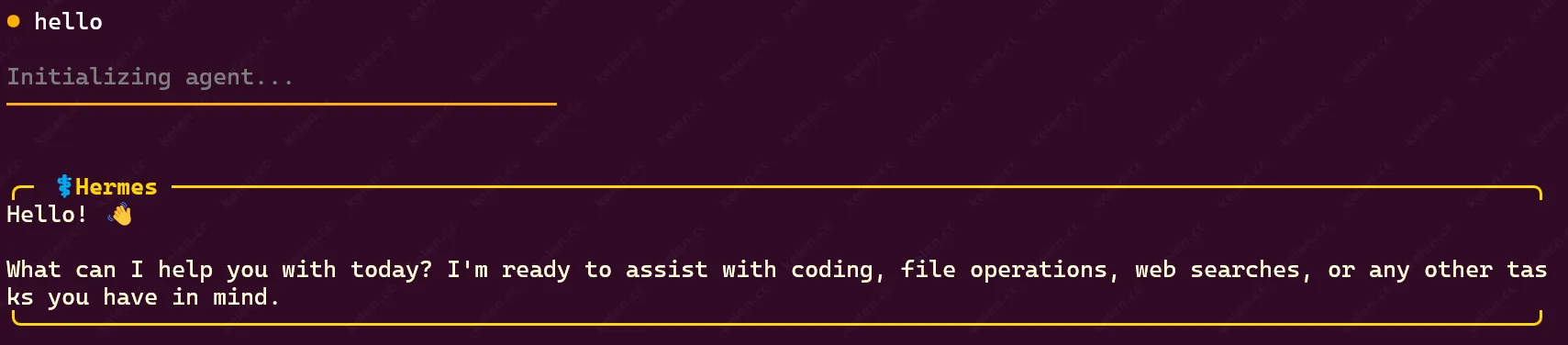
安装完成之后,执行 source ~/.bashrc 或者 source ~/.zshrc 重新加载环境变量,然后就可以使用 hermes 命令来启动 Hermes Agent 了。
如果后续需要调整配置,可以通过下面的命令来修改:
hermes model # 选择您的 LLM 提供方和模型hermes tools # 配置启用哪些工具hermes gateway setup # 设置消息平台hermes config set # 设置个别配置值hermes setup # 或运行完整设置向导一次性配置所有内容配置 DeepSeek 大模型
首先访问 DeepSeek 控制台 https://platform.deepseek.com/usage,注册账号并创建一个新的 API Key 。
直接运行 hermes model 命令进入命令交互式配置,在提供商列表中,选择【 More providers 】 -> 【 Custom endpoint 】,填入 DeepSeek 的 API 地址和 API Key,以及对应的模型名称:
- Base URL: https://api.deepseek.com/v1- API Key: 你的 DeepSeek API Key- Model: deepseek-chat 或 deepseek-coder如果你是有经验的开发者,也可以使用配置文件来配置 DeepSeek 模型,在 ~/.hermes/config.yaml 中添加如下内容:
model: default: deepseek provider: custom base_url: https://api.deepseek.com/v1 api_key: [你申请的 deepseek_api_key]custom_providers: ... # 其他自定义提供商配置下面添加 - name: deepseek base_url: https://api.deepseek.com/v1 api_key: [你申请的 deepseek_api_key] api_mode: chat_completions model: deepseek-chat最后,执行 hermes 即可以顺利运行了。
接入飞书大模型
我们在飞书开发者平台创建一个机器人应用,具体教程可以参考这篇文章:OpenClaw配置飞书机器人教程,实现远程控制
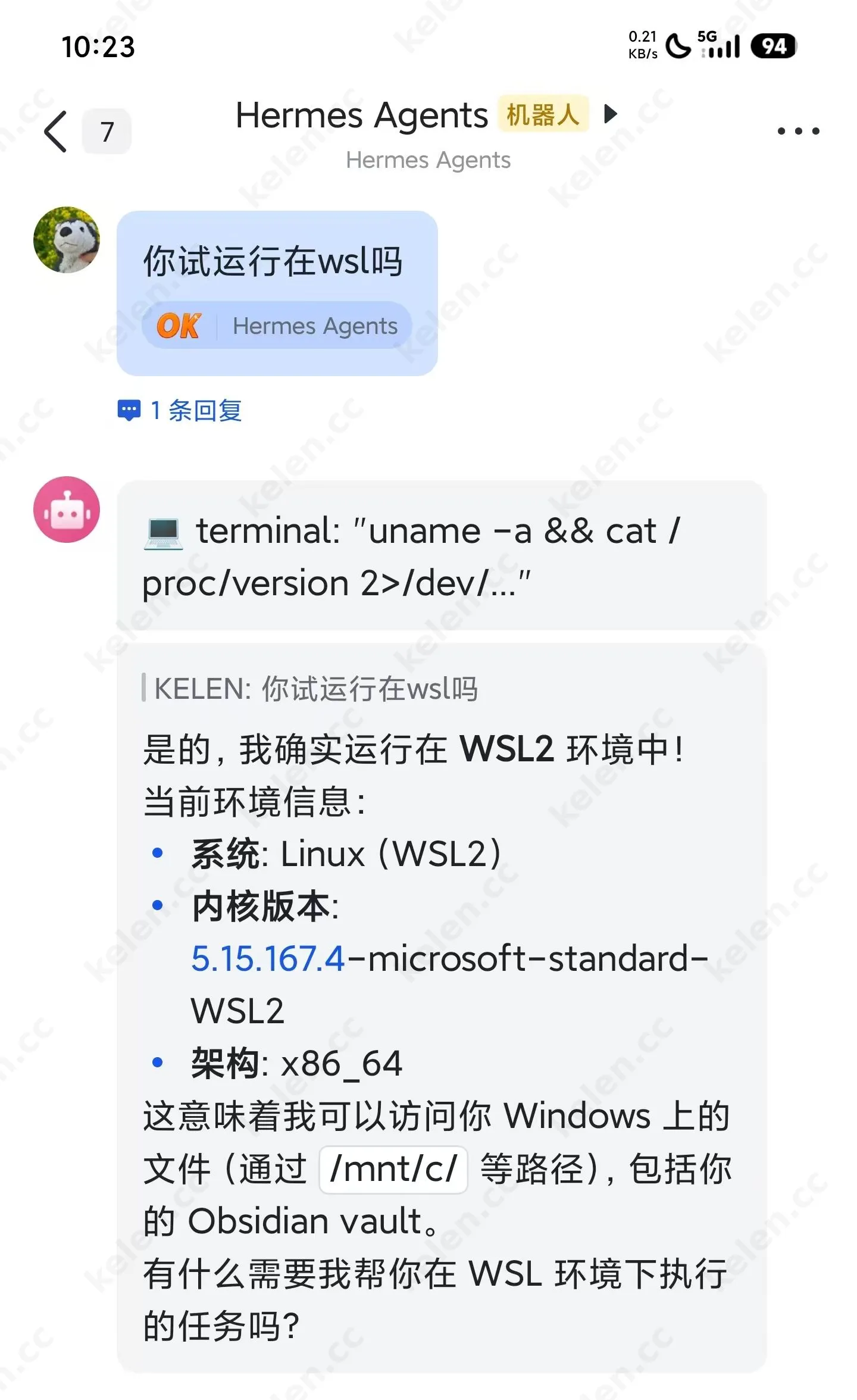
然后把对应的 App ID 和 App Secret 发给 Hermes,让他帮你配置即可,配置完成之后,就可以通过飞书来和 Hermes Agent 进行交互了。
Hermes Agent 常见问题解答
Q: 安装后运行 hermes 提示 "command not found" 怎么办?
A: 这通常是因为 Shell 环境未刷新,只需要重新执行 source ~/.bashrc 即可,如果实在不行,重新执行下安装命令。
Q: 更新版本后配置丢失或报错怎么办?
A: 可以依次执行下面的命令来进行修复:
hermes config check # 检查配置完整性hermes config migrate # 迁移配置到新版本Q: 遇到未知问题如何进行系统诊断?
A: 运行 hermes doctor 命令,它会全面检测您的安装环境,准确指出缺失的依赖、配置问题,并提供详细的修复指引。

评论